针对Kobo优化Calibre
由于我现在购买和使用 Kobo Libra H2O ,所以在使用Calibre管理图书时,需要相应做一些调整:
当首次安装使用Calibre时,在 Calibre 的欢迎向导(Welcome Wizard)中,会有一步是选择电子书设备,针对Kobo品牌,有两个选项 "Kobo Vox, Aura and Glo families" 和 "Kobo and Kobo Touch Readers" 。实际上选择哪个都可以,因为无论你选哪个,当设备通过 USB 连上 Mac 时,Calibre 都会使用同一个通用的 Kobo 驱动插件(KoboTouch 驱动)来识别它。
不过,建议选择 “Kobo and Kobo Touch Readers” (另一个是早期设备)
输出配置文件(Output Profile)
在欢迎向导里选择设备,Calibre 主要是为了帮你初始化“输出配置文件”(Output Profile)。这个文件决定了 Calibre 在转换电子书格式(比如将 mobi/azw3 转换为 epub)时, 图片会被强制裁剪、缩放到多大的分辨率。
Kobo Libra H2O 分辨率是 1600x1264 ,所以为了能够获得完美画质,建议在完成向导进入 Calibre 主界面后,做如下修改:
选择菜单
Preferences(首选项) => Common options(公共选项) => Page Setup (页面设置)在
Output profile栏中,选择最后面的Table(平板电脑)
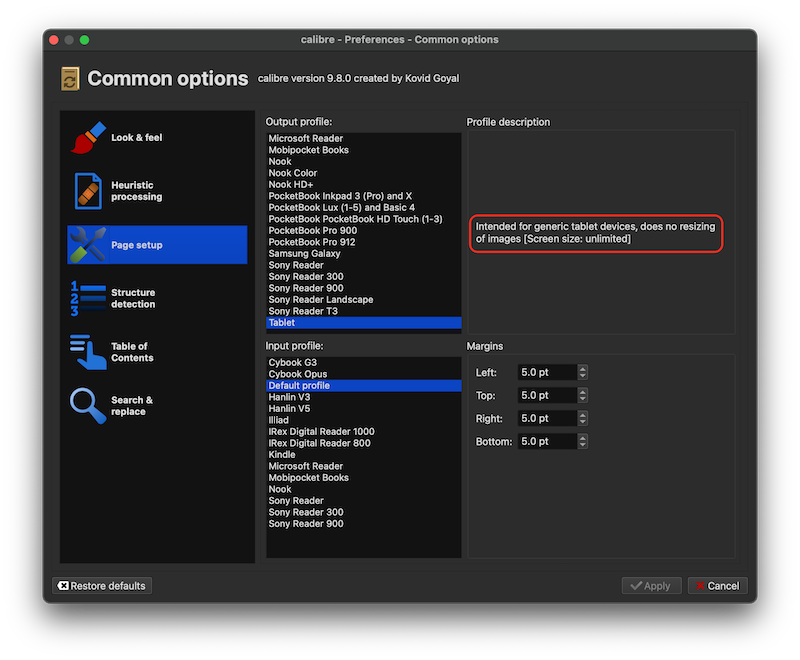
备注
选择 Tablet 后,Calibre 在转换电子书时完全不会压缩和裁剪图片,会保持原汁原味的高清原图。这样传到 Kobo Libra H2O 上时,就能完美利用它那块 300 ppi 的高分辨率屏幕。
KEPUB
Kobo 对原生 epub 格式支持较弱(翻页卡顿、不能看章节剩余时间、无法缩放图片)。现在最新版本的Calibre内置了一个 KoboTouch - Metaguide Driver 插件,这个插件会在连接Kobo设备时自动发送 kepub 格式。
为确保内置驱动实现KEPUB自动转换,请检查
Preferences(首选项) => Advanced(高级) => Plugins(插件)找到KoboTouch插件
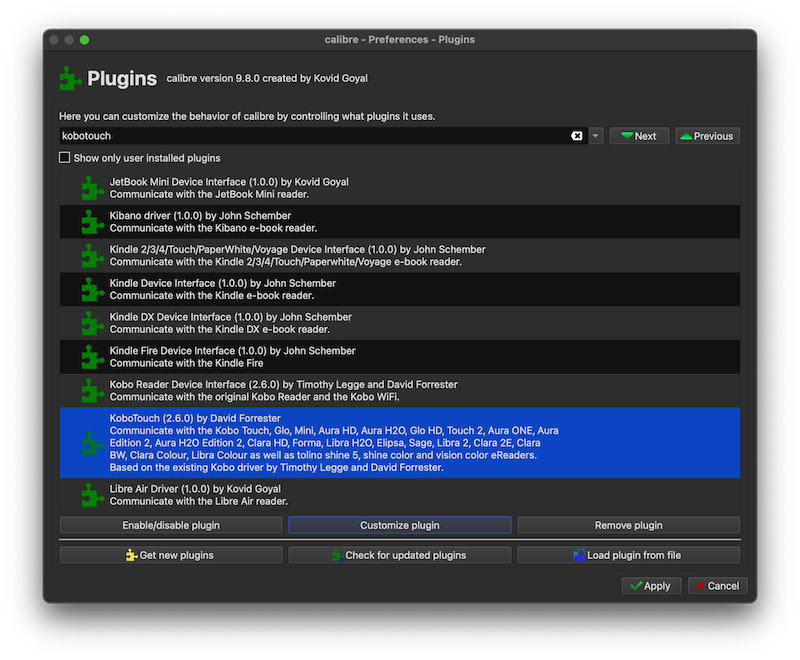
点击
Customize plugin(自定义插件)在弹出的设置窗口中,切换到
Collections, covers & uploads(收藏夹、封面与上传)标签页找到并勾选
Use Kobo viewer for EPUB books(或者在某些汉化版本中显示为为 EPUB 书籍使用 Kobo 阅读器/发送为 kepub)
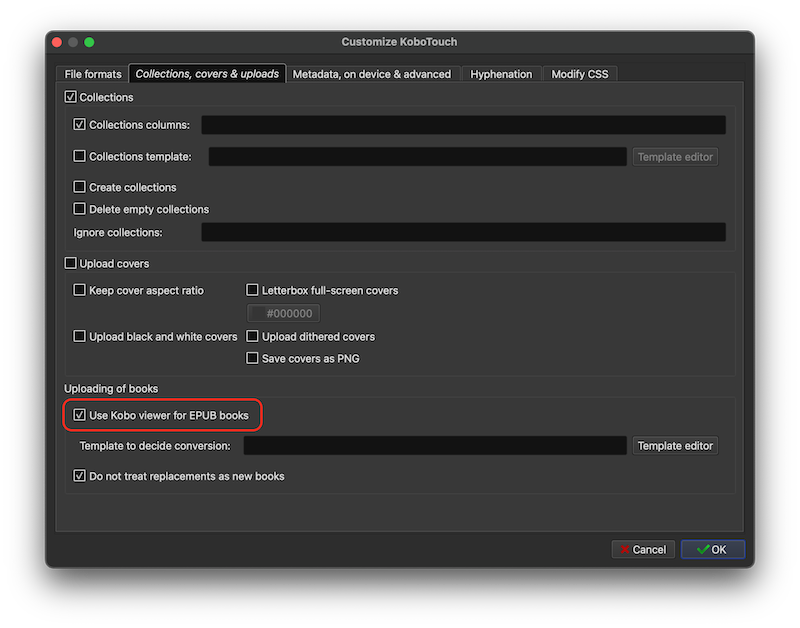
点击 OK 保存驱动设置,然后点击总菜单右上一角的 Apply(应用)。为了确保生效,建议重启一次 Calibre。
备注
另外推荐安装 Kobo Utilities ,能帮你备份 Kobo 的设备数据库、同步阅读进度以及管理设备上的字体和样式,配合内置的 KoboTouch 使用体验最佳。
参考
gemini