安装phpMyAdmin(发行版方式)
很多发行版已经包含了phpMyAdmin,如果可能建议直接使用发行版提供的phpMyAdmin,这样不仅方便安装,而且能够随着发行版升级而自动完成phpMyAdmin升级。
准备工作
首先在 Debian 系统中完成数据库安装和初始化 (详见 在Debian 12中安装MariaDB ):
sudo apt install mariadb-server mariadb-client
mariadb-secure-installation
安装
debian内置包含了
phpMyAdmin软件包,并且能够依赖安装所需的 Apache 和PHP运行软件包
phpMyAdminsudo apt install phpmyadmin -y
备注
如果通过 APT包管理 安装 phpMyAdmin ,则会依赖安装 Apache 2软件包,因为debian为 phpMyAdmin 准备了针对Apache的配置文件,能够自动软链接到Apache的配置目录中,这样开箱即用。
如果你希望 安装phpMyAdmin(LNMP) ,那么就只安装 Nginx 和 PHP运行环境,然后从 phpMyAdmin 官方下载最新的发布包,通过手工解压缩和配置来完成。
安装过程有一个交互配置过程
提示phpmyadmin需要系统已经安装了数据库并配置好等待使用(该步骤我已经在 在Debian 12中安装MariaDB 完成)
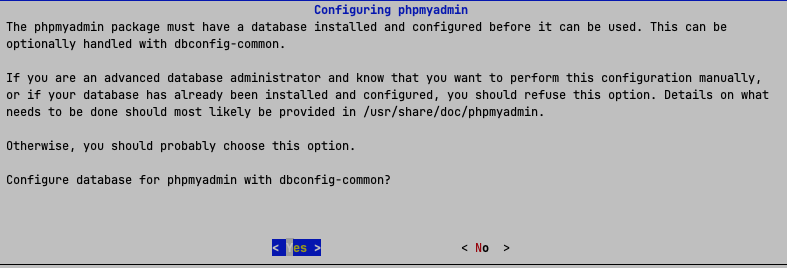
这里提示中 dbconfig-common 是Debian自带的自动化建库脚本,可以在MariaDB中建立一个名为 phpmyadmin 来存放 phpMyAdmin 的元数据,这样就能够提供一些高级功能(例如保存用户的历史SQL记录,ER图标签页,书签功能等)。
这里建议选 <yes> 让系统自动完成底层表的创建,省去手工导入 create_tables.sql 的麻烦
提示为
phpmyadmin提供一个密码注册到数据库服务器,如果保留空白则会生成一个随机密码:
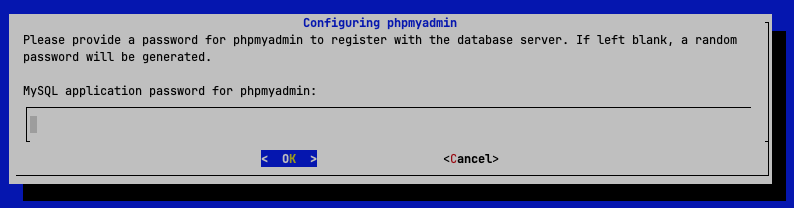
这里直接保留空白,确认ok让系统生成一个随机密码
备注
这里的密码不是登录网页用的管理密码!!!
实际上这是phpMyAdmin在后台链接MariaDB以读取刚才说的"元数据专属库"使用的内部密码。这个密码实际上用户用不上,所以建议让Debian自动生成一个高强度的随机密码并记录在 /etc/phpmyadmin/config-db.php 中。
选择web服务器:
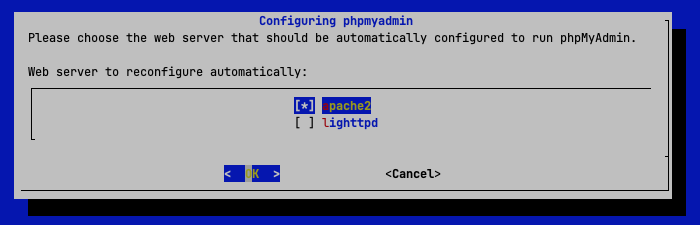
这里选择 Apache 2,是为了方便采用了 Debian 发行版提供的Apache2,也是安装 phpMyAdmin 依赖安装的软件包。
备注
如果想要使用 Nginx 作为WEB服务器,即 安装phpMyAdmin(LNMP) ,那么这里不要选择任何一个WEB服务器,保留空白,避免脚本自动生成无用配置。NGINX需要手工配置!!!
完成这一步以后,就会看到
登录
访问 http://127.0.0.1/phpmyadmin/ 可以看到登录页面
注意, phpMyAdmin 是将所有请求直接转发给数据库,所以实际上就相当于数据库登录,这也就意味着 phpMyAdmin 并没有一个WEB页面的登录账号,在页面上看到的账号输入实际上是输入的数据库账号!!!
请在这里输入 Username 是 root ,并 在Debian 12中安装MariaDB 时为数据库 root 用户创建的密码
登录安全cookie问题
如果在测试验证环境中没有使用HTTPS方式访问,此时输入用户名和密码后会发现无法登录系统,并且页面提示:
Failed to set session cookie.
Maybe you are using HTTP instead of HTTPS to access phpMyAdmin.
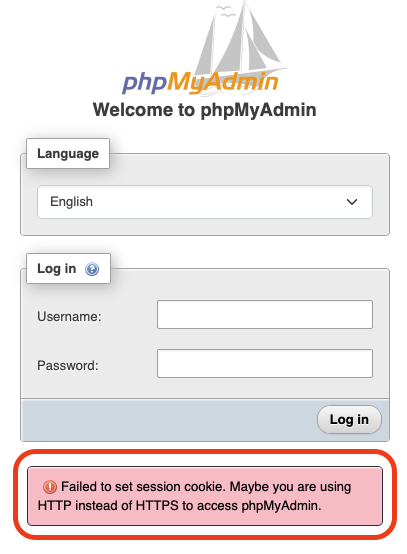
上述报错是phpMyAdmin 自 5.x 版本之后引入的一项默认高安全设置: 默认开启了 session.cookie_secure 开关。这就意味着:如果浏览器和服务器之间不是安全的 HTTPS 加密连接,phpMyAdmin 就会强行拒绝向浏览器写入 Session Cookie。
解决的方法当然是为Apache配置 Apache配置HTTPS ,更简单的方式是 Apache自签名SSL证书 。
不过,对于实验环境,或者个人使用,可以将 Apache 监听端口改到 127.0.0.1 回环地址,防止外部访问,并通过 SSH隧道 这样的技术来实现安全访问。
最简单的方式: 关闭
session.cookie_secure
/etc/phpmyadmin/config.inc.php/**
* 允许在纯明文 HTTP 环境下正常写入登录 Session Cookie
*/
/* Authentication type */
//$cfg['Servers'][$i]['auth_type'] = 'cookie';
$cfg['CookieSecure'] = false;
这里的配置 $cfg['Servers'][$i]['auth_type'] = 'cookie'; 是 phpMyAdmin默认的认证方式,虽然这个配置注释掉,但底层策略依然是 cookie 模式。
此时就可以通过之前设置的数据库root密码连接管理数据库,
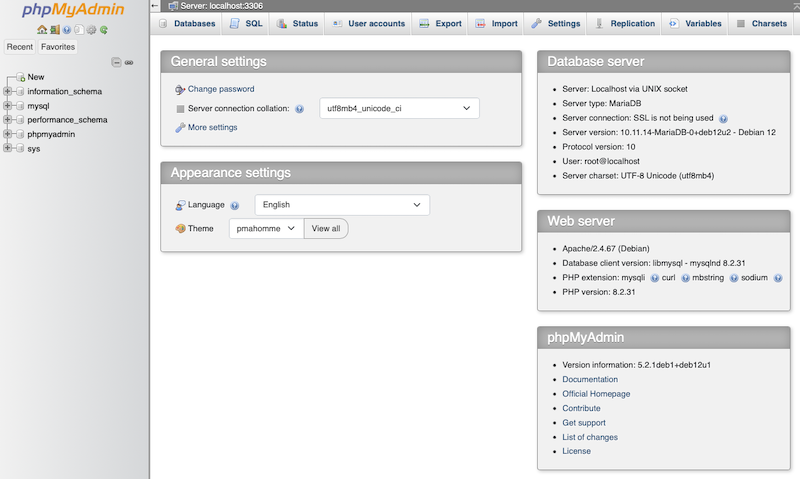
后续改进计划
目前配置还存在不足,或者说适合安全性较高的个人实验环境:
还没有配置 Apache配置HTTPS ,所以目前还是HTTP并且关闭了
session.cookie_secure默认配置是允许直接房分 http://127.0.0.1/ 根目录,也就是外部能够直接看到WEB服务器的状态信息,如果要更为安全需要关闭这个访问
如果要兼顾其他应用,或许采用 Nginx 统一的WEB服务器更为常用,则需要 安装phpMyAdmin(LNMP) 单独手动设置配置而不是依赖发行版的配置
默认配置访问路径是 http://127.0.0.1/phpmyadmin/ 这个路径如果在互联网上暴露可能会有大量的扫描,最好的方式是修订Apache/Nginx配置,将该访问URL修改成一个更为隐秘的路径,例如 http://x.x.x.x/pma-secure-2026 或其他自己的特定目录。
参考
phpMyAdmin wiki: DebianUbuntu 使用了
ppa:phpmyadmin/ppa源Install phpMyAdmin on Ubuntu and Debian Easily 使用发行版自带的软件包,比较简单易用
How to Install phpMyAdmin with Nginx on Debian 13, 12 and 11 采用了发行版的Nginx+PHP堆栈,并使用官方下载的tgz包安装,如果不想使用phpMyAdmin的发行版打包的apache2+PHP/lighttpd+PHP组合,而是想主要使用 Nginx 作为WEB服务器,则可以采用此方法